
Čiščenje tiskalne glave
Če v vzorcu za preverjanje šobe manjkajo črte oziroma so na vzorcu bele vodoravne proge, očistite tiskalno glavo. Čiščenje odmaši šobe in obnovi stanje tiskalne glave. Vendar se med čiščenjem tiskalne glave porablja črnilo, zato postopek čiščenja tiskalne glave izvedite samo, ko je to potrebno.
 Opomba
-
Čiščenje lahko izvedete tudi prek računalnika. Če čistite prek računalnika, lahko izberete tudi skupino črnil, ki jo želite očistiti.
- Čiščenje tiskalnih glav (Windows)
- Čiščenje tiskalnih glav (Mac OS)
- Čiščenje iz nadzorne plošče očisti vse barve na tiskalni glavi.
-
Preverite, ali je tiskalnik vklopljen.
-
Pritisnite gumb Nastavitve (Setup), z gumbom
 ali
ali  izberite Vzdrževanje (Maintenance) in nato pritisnite gumb OK.
 -
Z gumbom
ali izberite Čiščenje (Cleaning) in nato pritisnite gumb OK.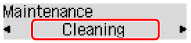
Tiskalnik zdaj začne postopek čiščenja tiskalne glave.
Ne izvajajte drugih postopkov, dokler čiščenje tiskalne glave ni končano. Čiščenje traja približno 2 minuti.
-
Preverite stanje tiskalne glave.
Za preverjanje stanja tiskalne glave natisnite vzorec za preverjanje šob.
Opomba
- Če težave s tiskanjem tudi po drugem čiščenju tiskalne glave niso odpravljene, izvedite globinsko čiščenje tiskalne glave.
